Como montar um diagrama de Gantt no Excel para a gestão de projetos


Marcela Marcos
Publicado em 28 de outubro de 2026 às 14:20h.
Quem precisa cuidar de vários prazos no trabalho ou nos estudos conhece bem a correria de tentar não atrasar nada. O acúmulo de tarefas e a falta de organização geram estresse e retrabalho. É aí que entender como montar um diagrama de Gantt no Excel para a gestão de projetos ajuda a colocar a rotina em ordem.
Essa ferramenta transforma datas e compromissos em barras visuais, permitindo que você e sua equipe enxerguem o andamento de cada etapa.
A origem do diagrama de Gantt no planejamento visual
No início do século XX, o engenheiro Henry Gantt criou um sistema para organizar o trabalho nas indústrias. A ideia era cruzar a lista de tarefas com o tempo disponível para executá-las em um gráfico de barras horizontais. O modelo deu tão certo que passou a ser usado em grandes obras de infraestrutura e na rotina de empresas do mundo todo.
O conceito continua igualzinho até hoje. O gráfico mostra o fluxo de trabalho, sendo que as linhas (eixo vertical) indicam as tarefas que precisam ser feitas; as colunas (eixo horizontal) mostram os dias, semanas ou meses; e as barras coloridas exibem exatamente quando cada etapa começa e termina.
A vantagem do diagrama de Gantt é a transparência. O gráfico transforma grandes projetos em etapas fáceis de acompanhar e ajuda a verificar se o cronograma será cumprido.
Passo a passo para criar o diagrama de Gantt no Excel
1. Liste as atividades e os prazos
Antes de abrir o Excel, quebre o objetivo principal do seu projeto em tarefas menores. Se você precisa organizar um evento, por exemplo, divida em “cotar espaço”, “enviar convites” e “contratar buffet”. Ao lado de cada item, defina a data de início e a data de término.
Uma dica aqui é evitar prazos otimistas e sempre considerar que imprevistos podem acontecer.
2. Estruture as colunas na sua planilha
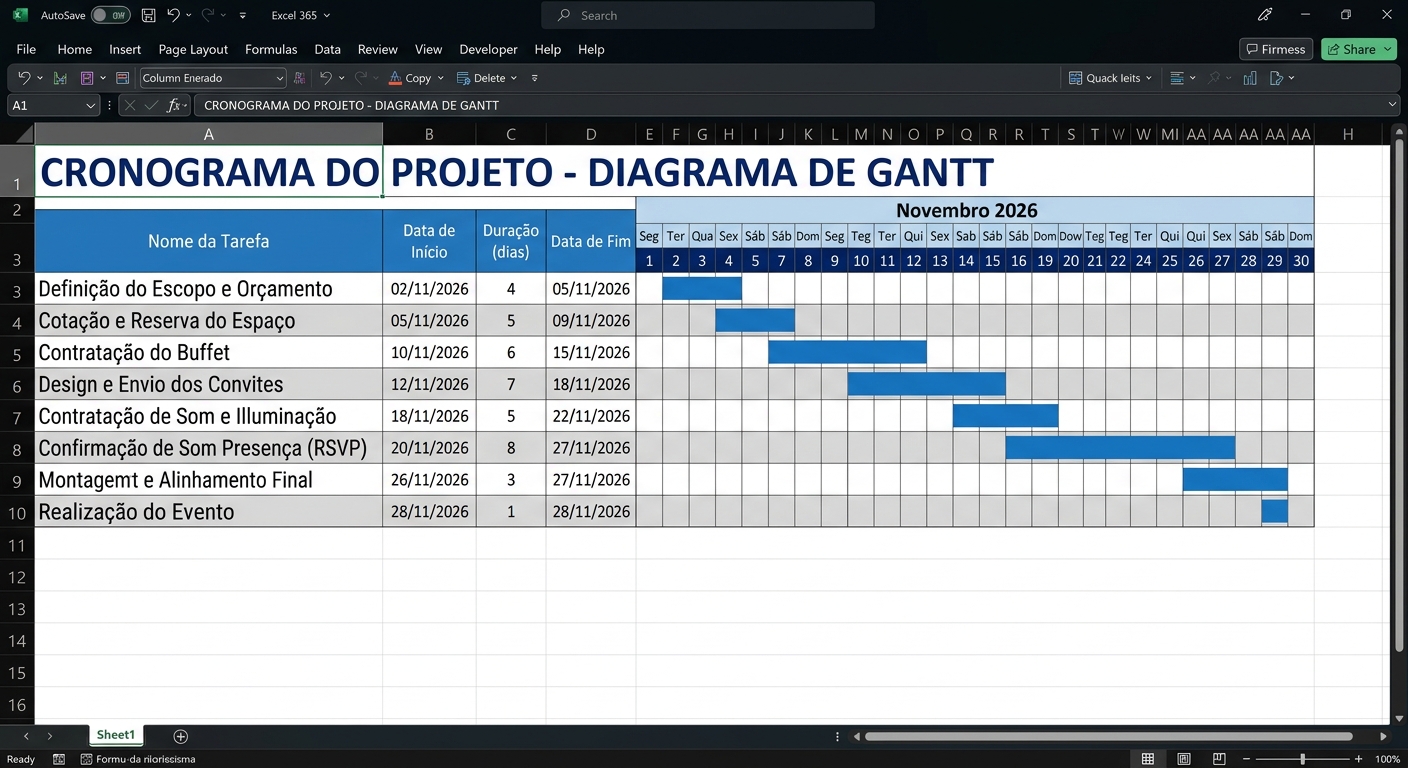
Abra um arquivo e crie quatro colunas: Nome da Tarefa, Data de Início, Duração (em dias) e Data de Fim. Preencha essas colunas com os dados que você levantou no passo anterior. Na mesma linha, mas nas colunas seguintes, crie um calendário. Coloque os dias do mês no topo, ocupando uma célula para cada dia. Isso vai formar a base do seu eixo de tempo.
3. Aplique a formatação condicional para criar as barras
Para fazer o gráfico ganhar vida, selecione as células vazias abaixo das datas do calendário. Vá ao menu superior, procure por Formatação Condicional e crie uma nova regra. Configure para que a célula mude de cor sempre que a data do calendário estiver entre a sua “Data de Início” e a “Data de Fim”. Assim, as barras horizontais se formam automaticamente, pintando os dias em que você estará trabalhando naquela tarefa.
Cuidados ao atualizar o seu diagrama de Gantt no Excel
Um dos principais erros em qualquer projeto é montar um cronograma justo demais, sem margem para imprevistos. Nesse contexto, quando uma etapa atrasa por um problema operacional, todo o restante fica comprometido.
Para evitar dores de cabeça, inclua dias de folga no calendário para absorver problemas que possam surgir de última hora. Em projetos longos, dividir as entregas em blocos semanais facilita o acompanhamento.
Lembre-se de que o cronograma é um guia que pode mudar ao longo do caminho.
Como a gestão de projetos e a organização do tempo ajudam sua carreira
O mercado valoriza quem entrega resultados no prazo, mas a falta de planejamento atrapalha o desempenho até dos profissionais mais dedicados. Relatórios do Project Management Institute (PMI) mostram que cerca de metade dos projetos no mundo enfrenta atrasos por falhas no acompanhamento das etapas.
Assim, aprender a organizar o tempo destaca o jovem profissional no ambiente de trabalho. Cumprir os prazos combinados constrói sua reputação. Além disso, o planejamento visual ajuda você a enxergar sua capacidade real de trabalho, evitando aceitar novas demandas quando a agenda já está cheia.
Leia mais: 5 Ferramentas de gestão de projetos para usar no trabalho
Para aprender a tirar projetos do papel e levá-los até a entrega com método, clareza e foco em resultado, garanta sua vaga no curso Execução de Alta Performance, do Na Prática, com facilitação de líderes formados em Harvard e MIT. Com bolsas de 20%, 50% e até 70% disponíveis. Acesse aqui.
Imagem de DC Studio no Magnific